












16ピンDIP FPGAでLチカ
作る!私のDIPコンピュータ
|
|---|
| FPGAの合成とコンフィグレーション手順を解説し,成功裏にLED回路を動作させるまでのプロセスを紹介する 〈著:圓山 宗智〉 |
| 【PR:3月21日開催】:[Onsite/Full KIT/data]復刻!インテル4004プロセッサとビジコン社電卓141-PF |
| 画像クリックで動画を見る.または記事を読む |
16ピンDIP FPGAでLチカを実現する手順
16ピンDIPパッケージのFPGAを使ってLチカを行う際の基本的な流れを紹介します.FPGAの合成設定が完了したら,合成処理を実行します.今回の回路は非常に小規模なため,合成にかかる時間は短くなります.タイミング制約を特に設定していない場合でも,タイミング・アナライザを開いて赤い警告がなければ問題ありません.制約漏れがあるとアンコンストレインド・スペースに赤い表示が現れるため,確認が重要です.
合成が成功した後は,FPGA本体とライタ基板を用意します.これらをブレッドボード上で接続します.接続はライタのグラウンドと3.3V電源をブレッドボードの共通電源ラインに接続し,FPGAの対応ピンとJTAGの4本の信号線を正しくつなぎます.ライタはUSBケーブルでパソコンに接続し,デバイス・マネージャで認識されているかを確認してください.認識されていれば「USB Blaster」と表示されます.
FPGAへの書き込みと動作確認
書き込みはプログラム・デバイスの画面から行います.まず合成で生成されたSOFファイルを選択し,デバイスのオートディテクト機能でFPGAが認識されているか確認します.ここで認識されない場合は接続や磁石の配置を見直します.磁石はFPGA基板上に配置し,JTAGの安定した信号取得に役立ちます.100円ショップの磁石をビニール袋で包んで絶縁処理を施すなど安全対策を行います.
SOFファイルの書き込みが成功すれば,次にPOFファイルをフラッシュ・メモリに書き込みます.POFファイルを書き込むと電源を切っても設定が保持されるため便利です.ただし,JTAGの設定ミスによるエラーはSOF書き込み時に検出されるため,SOFの書き込み成功は安全確認として重要です.POF書き込み後もオートディテクトで認識されているか確認するとより安心です.
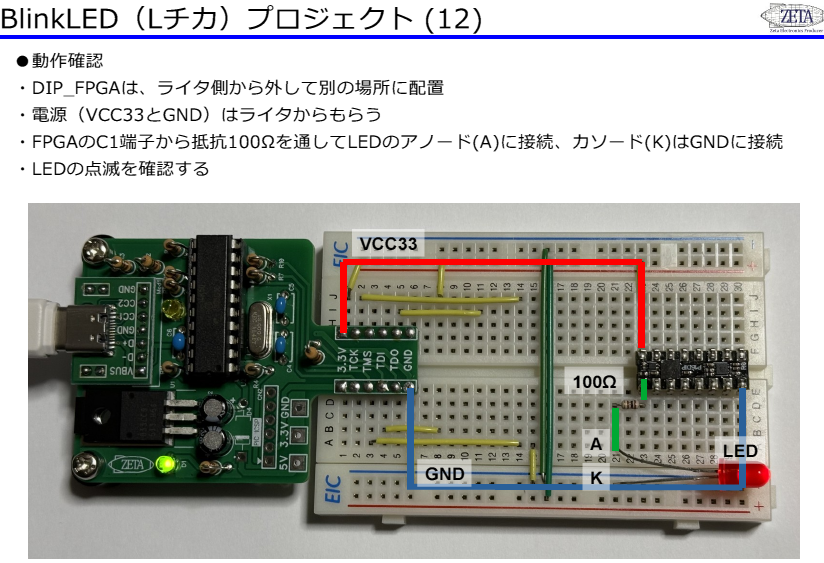
書き込みが完了したらJTAG接続を外し,FPGAを動作させる回路に移動します.今回は抵抗とLEDを接続したシンプルな回路でLチカを実現しています.電源を投入するとLEDが点滅し,無事に動作していることが確認できます.
ポイントのまとめ
- 合成後,タイミング・アナライザで警告がないか確認する
- FPGAとライタ基板をブレッドボードで正しく接続し,USB接続を確認する
- 磁石を使いJTAGの安定化を図り安全に書き込みを行う
- SOFファイルで動作確認し,その後POFファイルをフラッシュに書き込む
- LED回路を接続し,電源投入でLチカの動作を確認する
参考文献
- [VOD/KIT/data]新人技術者のためのRISC-V CPU設計 初めの一歩,ZEPエンジニアリング株式会社.
- [VOD/KIT]一緒に動かそう!Lチカから始めるFPGA開発【基礎編&実践編】,ZEPエンジニアリング株式会社.
- [VOD/KIT]Xilinx製FPGAで始めるHDL回路設計入門,ZEPエンジニアリング株式会社.
- [VOD/KIT]Zynqで初めてのFPGA×Linux I/O搭載カスタムSoC製作,ZEPエンジニアリング株式会社.
« ZEPマガジン前の記事「高精度計測に欠かせない!低雑音化信号処理アルゴリズム「ノイズ・シェーピング」」